Как заменить видеокарту на компьютере: пошаговая инструкция для начинающих
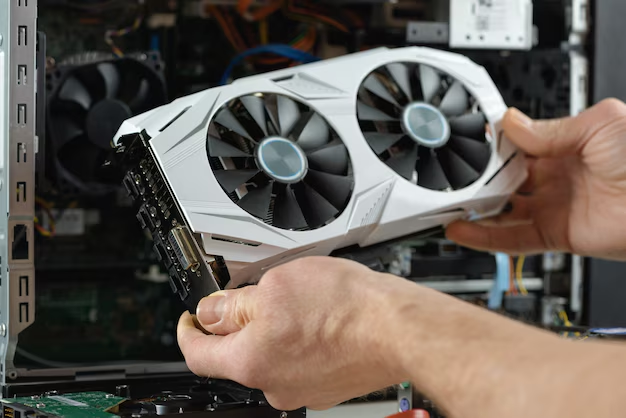
Замена видеокарты — одна из самых популярных процедур апгрейда компьютера, которая может значительно повысить производительность в играх и работе с графикой. Несмотря на кажущуюся сложность, эту операцию можно выполнить самостоятельно, соблюдая определенные правила и меры предосторожности.
Что нужно знать перед заменой видеокарты
Перед началом работ необходимо убедиться в совместимости новой видеокарты с вашей системой. Проверьте следующие параметры:
- Достаточность мощности блока питания (рекомендуется запас 20-30%)
- Наличие необходимых разъемов питания
- Физические размеры корпуса и свободное место
- Совместимость с материнской платой
Необходимые инструменты и подготовка
Для замены видеокарты вам понадобятся:
- Крестовая отвертка среднего размера
- Антистатический браслет (рекомендуется)
- Хорошее освещение рабочего места
- Чистая поверхность для работы
Совет: Сфотографируйте расположение кабелей до начала работ — это поможет правильно подключить все обратно.
Пошаговая инструкция по замене
Шаг 1: Подготовка системы
Полностью выключите компьютер и отключите его от сети. Нажмите кнопку питания несколько раз для разрядки конденсаторов. Если используете антистатический браслет, наденьте его на запястье.
Шаг 2: Удаление старой видеокарты
Снимите боковую крышку корпуса и найдите текущую видеокарту. Аккуратно отключите все кабели питания, идущие к ней. Открутите винты, крепящие планку видеокарты к корпусу.
Шаг 3: Установка новой видеокарты
Убедитесь, что слот PCIe чист от пыли. Аккуратно вставьте новую видеокарту в слот до характерного щелчка. Закрепите планку винтами и подключите необходимые кабели питания.
Шаг 4: Финальная проверка
Перед закрытием корпуса убедитесь, что:
- Видеокарта плотно сидит в слоте
- Все кабели питания подключены
- Винты крепления затянуты
- Внутри корпуса не осталось инструментов
Первый запуск и настройка
После сборки подключите монитор к новой видеокарте (не к материнской плате). Включите компьютер и дождитесь загрузки системы. Установите последние драйверы с официального сайта производителя.
// Проверка установки в командной строке Windows
dxdiag
// Во вкладке "Экран" должна отображаться новая видеокарта
Когда обязательно нужен мастер
Обратитесь к специалисту в следующих случаях:
- Вы никогда не разбирали компьютер
- Требуется замена блока питания
- Нужна модификация корпуса
- Возникли проблемы после установки
- Компьютер на гарантии
Замена видеокарты — относительно простая процедура для опытного пользователя, но требует внимательности и аккуратности. Помните: лучше потратить деньги на услуги мастера, чем рисковать дорогостоящими компонентами системы.
Если у вас остались сомнения или вопросы — не стесняйтесь обратиться к профессионалам. Квалифицированный мастер выполнит замену быстро, качественно и с гарантией.